HTMLの標準的な記述方法で書かれているページであれば、Speechボタンを押すと読み上げているテキストがハイライトされ、読み上げと同時に自動スクロールをします。
スピーチコントロール
読み上げている文章の前後(Prev,Follow)の移動、Stopで読み上げの停止ができます。

読み上げている文章を拡大表示し、ディスプレイから離れた場所から文章の確認が出来ます。(キャプション画面は、それ自体、あるいは、キャプションボタンをクリックして消します)

Shareボタンを押すと、SNSボタンのあるウィンドウが表示され、30秒すると自動的に消えます。その間に表示ウィンドウ内のSNSのボタンを押すと拡散できます。

コントロールバーが画面内で邪魔になった時には、右端の三角のボタンを押すと、画面右端でアイコンボタンとなり、小さくなって邪魔になりません。再び戻すときには、そのアイコンをクリックします。
左端の×:クローズボタンを押すと、完全にコントロールバーが消去されます。金融機関のログイン画面など、セキュリティが厳重なページでは、画面にオブジェクトを追加しただけで、異常プログラムと判断するページがあるので、そういうページで誤って異常なプログラムと検知されないようにウィンドウを消去する必要があります。再び表示するときは、ブラウザーのウィンドウの右上にあるこのFLOW PAGEの機能拡張のアイコンをクリックします。

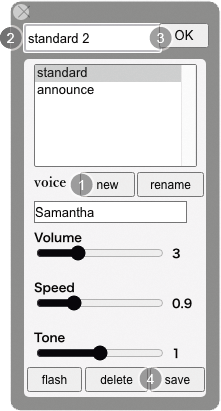
左端のPrefボタンは、読み上げる声の調整ができます。声の高さ(Tone)や読み上げスピード(Speed)、ボリュームなどが調整できます。そして、気に入った調整項目が出来たら、①newを押して、②設定の名前を入れて③okボタンを押して、④saveボタンを押せば、その設定が記録され、その通りに喋ります。