HTML의 일반적인 기술 방법으로 쓰여진 페이지라면, Speech 버튼을 누르면 읽고 있는 텍스트가 하이라이트 되어, 읽는 것과 동시에 자동 스크롤을 합니다.
음성 제어
읽고 있는 문장의 전후(Prev, Follow)의 이동, Stop에서 읽어내기 정지를 할 수 있습니다.

읽고 있는 문장을 확대 표시해, 디스플레이로부터 떨어진 장소로부터 문장의 확인을 할 수 있습니다. (캡션 화면은 그 자체 또는 캡션 버튼을 클릭하여 지웁니다)

공유 버튼을 누르면 SNS 버튼이 있는 창이 표시되고 30초 후에 자동으로 사라집니다. 그 사이에 표시창의 SNS 버튼을 눌러 확산할 수 있습니다.

컨트롤 바가 화면 내에서 방해가 되었을 때는, 우단의 삼각의 버튼을 누르면, 화면 우단에서 아이콘 버튼이 되어, 작아져 방해가 되지 않습니다. 다시 돌아가려면 해당 아이콘을 클릭합니다.
왼쪽 끝의 ×: 닫기 버튼을 누르면 컨트롤 바가 완전히 지워집니다. 금융기관의 로그인 화면 등 보안이 엄중한 페이지에서는 화면에 오브젝트를 추가한 것만으로 이상 프로그램이라고 판단하는 페이지가 있으므로 그러한 페이지에서 실수로 비정상적인 프로그램으로 검지되지 않도록 윈도우를 지웁니다. 필요합니다. 다시 보려면 브라우저 창의 오른쪽 상단에 있는 이 FLOW PAGE의 확장 아이콘을 클릭합니다.

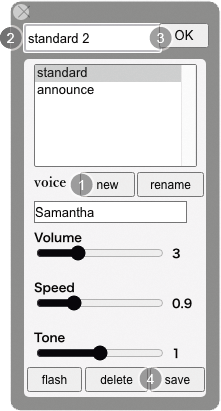
왼쪽 가장자리의 Pref 버튼은 읽는 음성을 조정할 수 있습니다. 목소리의 높이(Tone)나 독서 속도(Speed), 볼륨 등을 조정할 수 있습니다. 그리고 마음에 드는 조정 항목이 생기면, ①new를 눌러, ②설정의 이름을 넣고 ③ok 버튼을 누르고, ④save 버튼을 누르면, 그 설정이 기록되어 그대로 말합니다.